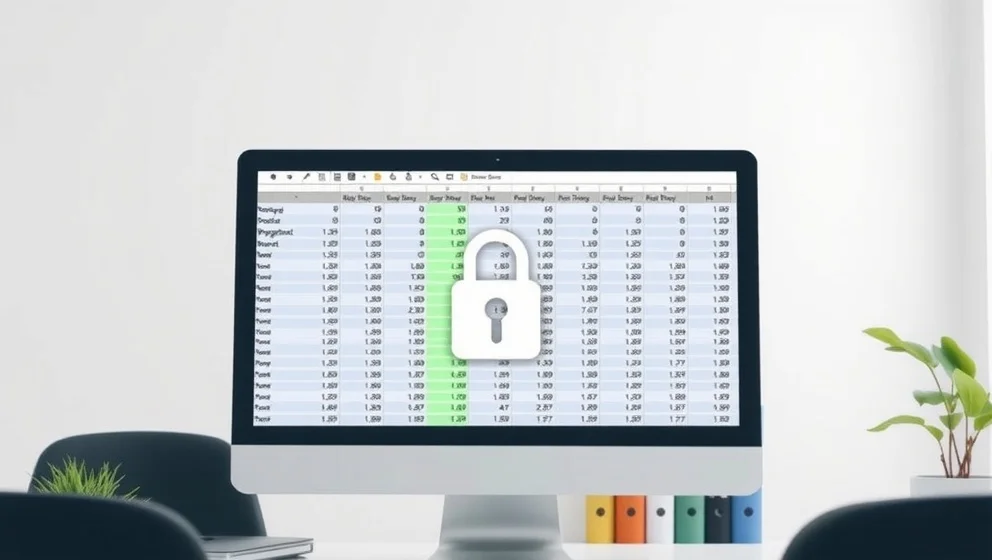
Det finns inget värre än att en kollega (eller du själv) av misstag raderar en viktig formel i ett kalkylblad. Det är här cellåsning kommer in. Genom att låsa en cell i Excel skyddar du dina formler och viktiga data från oavsiktliga ändringar. Den här funktionen är särskilt användbar när du delar rapporter eller budgetar med andra. Det tar bara några minuter att sätta upp, men sparar dig massiv frustration senare.
Vad är cellåsning i Excel?
Alla celler i Excel är redan låsta som standard, men skyddet aktiveras först när du skyddar bladet. Det är en stor skillnad. Många blandar ihop cellåsning med absoluta cellreferenser (som $B$1), men det är två helt olika saker. En absolut cellreferens låser var en formel hämtar data ifrån när du kopierar den. Cellåsning hindrar helt enkelt någon från att redigera cellen. I en budgetrapport vill du kanske låsa alla formler men låta användare fylla in nya siffror i vissa celler.
Fem enkla steg för att låsa dina celler
- Lås upp allt först: Tryck Ctrl + A, högerklicka, välj Formatera celler, gå till Skydd och avmarkera Låst.
- Markera cellerna: Välj de celler du vill skydda (formler eller känslig data).
- Lås dem: Högerklicka, Formatera celler, Skydd, markera Låst.
- Skydda bladet: Gå till Granska > Skydda blad. Lägg in ett lösenord om du vill.
- Testa: Försök redigera en låst cell. Den bör ge dig ett felmeddelande.
Ett viktigt tips: testa alltid på en arbetsbokskopia först för säkerhet. Det är bara att vara försiktig, då kan inget gå fel.
Vanliga problem och snabba lösningar
Varför kan jag inte redigera låsta celler? För att skyddet är aktivt. Gå till Granska > Ta bort bladskydd för att ta bort det.
Jag glömde lösenordet! Tyvärr erbjuder Microsoft ingen återställning Du måste skapa om filen eller använda tredjepartsverktyg (inte rekommenderat från min sida).
Fungerar det i Excel Online? Ja, men med begränsningar. Full funktionalitet finns i desktopp-versionen.
För Mac-användare? Samma steg, men använd Cmd + A istället för Ctrl + A.
Extra tips för dina rapporter
Du kan låsa endast formler och lämna datainmatningsceller öppna. Det ger användarna flexibilitet utan att skada dina beräkningar. Om du delar filer på OneDrive kan du lägga till lösenordsskydd för extra säkerhet. Du kan även tillåta redigering för specifika personer på vissa intervall. Det gör dina rapporter både säkra och användbara för teamet.
Denna artikel är framtagen med AI-stöd. Meddela oss på [email protected] vid felaktig information.